
Dans ce tutoriel, nous allons voir comment créer des tags avec couleurs pour vos joueurs, sur votre serveur Minecraft. Pour cela, nous allons utiliser un plugin incontournable de par sa simplicité, le plugin Colored Tags.
Le plugin n'est plus maintenu par son créateur mais il est toujours fonctionnel avec les dernières versions Craftbukkit.
Pré-requis
- Un serveur (hébergeur Minecraft).
- Bukkit, Spigot ou Paper.
- Un plugin de permission (par exemple LuckPerms ou PermissionsEx).
- Vault.
Installation du plugin Colored Tags
L'installation est conventionnelle pour un plugin :
- Installez le plugin Vault en suivant ce tutoriel.
- Rendez-vous dans votre panel mTxServ.
- Cliquez sur
MinecraftpuisPlugins Bukkit. - Cherchez
Colored Tagset cliquez sur le plugin. - Sélectionnez la version qui vous convient et cliquez sur
Installer. - Confirmez l'installation du plugin Colored Tags.
- Patientez quelques secondes et redémarrez votre serveur Minecraft.
Configuration du plugin Colored Tags
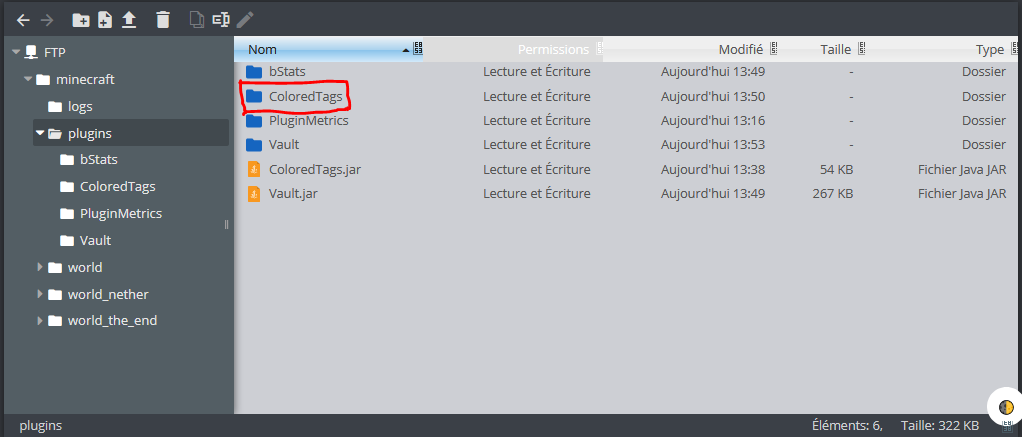
Au redémarrage de votre serveur, un nouveau répertoire minecraft/plugins/ColoredTags a été ajouté, il contient les fichiers de config du plugin que nous allons éditer.
Nous allons passer en revu les différents fichiers et les paramètres principaux.
Pour éditer les fichiers, utilisez le WebFTP ou un accès FTP. Pour accéder au WebFTP, allez dans le manager et cliquez sur Fichiers & FTP.
Le fichier config.yml
Voici les paramètres à modifier dans le fichier minecraft/plugins/ColoredTags/config.yml :
change-tab-names
Définit si oui ou non le plugin changera les noms dans le tab (true = oui / false = non).update-notification
Définit si oui ou non le plugin vous avertira quand il y a une mise à jour (le plugin n’a plus de mise a jour alors...) (true = oui / false = non).fix-death-messages
Définit si oui ou non le plugin mettra les prefix et suffix dans les messages de mort (true = oui / false = non).auto-refresh
Cette ligne à deux paramètres :enabledqui dis si oui ou non le plugin actualise le tab tous les X secondes (true = oui / false = non).secondsqui définit le temps en secondes entre chaques actualisations.
Ajouter un préfixe/suffixe à un utilisateur
Au lieux d’éditer les fichiers manuellement, nous allons entrer des commandes en jeu.
Pour les utilisateur, la commande associée est /ctags player Pseudo prefix <name> suffix. Pour définir un préfixe et/ou un suffixe à un joueur, nous allons utiliser la commande.
Par exemple, pour me mettre le préfixe (qui apparaîtra dans le TAB) :

/ctags player Pseudo &4[ADMIN]
Pour le suffixe :

/ctags player Pseudo &4[ADMIN]<name> &e&l:D
Si vous ne voulez que le suffixe, faite simplement /ctags player Pseudo<name> &e&l:D :

Notez bien que le <name> n’est pas a remplacer, mais bien a copier coller.
Automatiser avec les groupes
LA PARTIE GROUPS NÉCESSITE UN PLUGIN DE PERMISSIONS (PermissionsEx POUR CE TUTO)
Pour automatiser un peu ces préfixes, je vous propose de faire des groupes avec le plugin PermissionsEx.
Téléchargez le et mettez le dans le dossier minecraft/plugins, puis redémarrez le serveur.
Pour créer un groupe avec PermissionEX, je vais pas trop m’y attarder :
/pex user NOM DU GROUPE create
Pour mettre un joueur dans un groupe :
/pex user PSEUDO group set NOM DU GROUPE
Dans notre exemple, nous avons deux groupes: Admin / Joueur.
Ouvrez le fichierminecraft/plugins/ColoredTags/groups.yml et effacez les trois dernières lignes. Ensuite, pour chaque groupes que vous souhaitez, écrivez comme ceci :
nom du groupe en minuscule: ‘PREFIX <name> SUFFIX’Par exemple, pour les joueurs je veux [Joueur] Skylyxx mais pour les Admins [ADMIN] Skylyxx :D, mon fichier devrait ressembler à cela :
joueur: '&8[Joueur]'
admin: '&4[ADMIN] <name> &e&l:D'
Maintenant, faisons le test.
Supprimez le fichiers minecraft/plugins/ColoredTags/players.yml pour retirer les préfixes personnels que nous avions mis précédemment.
Ensuite, exécutez dans la console /ctags reload pour recharger la configuration et /pex user nomdujoueur group set Joueur et patientez le temps que le TAB se mette à jour. Je constate que j’ai bien mon préfixe [Joueur] :

J’exécute dans ma console, /pex user nomdujoueur group set Admin. J’attends au maximum 60 secondes comme ce que j’ai mis dans config.yml.Je constate que j’ai bien mon préfixe [Admin] Skylyxx :D :

N’oubliez pas de faire /ctags reload à chaque fois que vous avez modifié un fichier de configuration
J’espère que ce tutoriel vous aura plus, au revoir !